

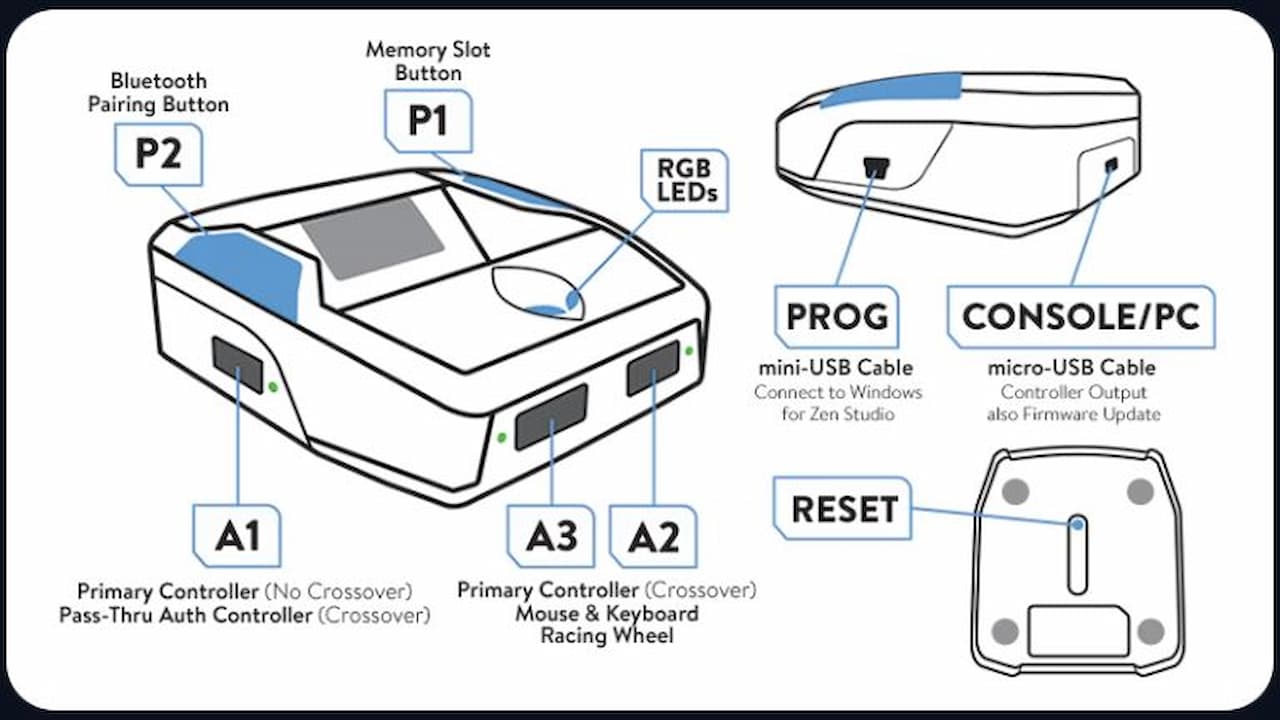
Konfiguracja Cronus Zen może być myląca, więc oto kompletny przewodnik dotyczący korzystania z Cronus Zen na konsoli Xbox One i Xbox Series X. Korzystanie z Crotus Zen może dać ci przewagę we wszystkich najlepszych grach, takich jak Overwatch 2. Jeśli masz jakieś zapasowe kontrolery Xbox, PlayStation lub Switch pro, które kręcą się w pobliżu, wszystko gotowe!
Kontroler USB
Jeśli nie masz adaptera bezprzewodowego Xbox, możesz podłączyć kontroler przez port USB A1 urządzenia Cronus Zen, wykonując następujące instrukcje:
- Podłącz Cronus Zen do komputera za pomocą Port PROG (mini-USB)
- Otwórz Zen Studio -> Panel urządzenia -> ustaw Protokół wyjścia emulatora na Automatyczny
- Upewnić się Specjalność PS4 oraz Gra zdalna PS nie są włączone w Zen Studio
- Odłącz wszystkie USB kable od twojego Cronus Zen
- Podłącz urządzenie Cronus Zen do konsoli Xbox za pomocą Port KONSOLA/PC (Micro USB)
- Podłącz kontroler Xbox Series X/S lub Xbox One do port A1 i naciśnij przycisk Xbox, aby go włączyć
Pamiętaj, że obsługiwany kontroler podłączony do A1 będzie działał jako kontroler dawcypod warunkiem, że niezbędne uwierzytelnienie.
Adapter bezprzewodowy Xbox
Musisz zawsze mieć przewodowy kontroler dawcy podłączony do portu A1 w twoim Cronus Zen w celu uwierzytelnienia. Pilot bezprzewodowy będzie się stale rozłączał, jeśli nie jest podłączony.
Bezprzewodowy adapter Xbox to zastrzeżony klucz sprzętowy, który wykorzystuje Xbox Wireless, który ma większą prędkość transmisji i mniejsze opóźnienia niż Bluetooth.
- Podłącz Cronus Zen do komputera za pomocą Port PROG (mini-USB)
- Otwórz Zen Studio -> Panel urządzenia -> ustaw Protokół wyjścia emulatora na Automatyczny
- Upewnić się Specjalność PS4 i PS Pilot nie są włączone w Zen Studio
- Odłącz wszystkie kable USB z twojego Cronus Zen
- Podłącz urządzenie Cronus Zen do konsoli Xbox za pomocą Port KONSOLA/PC (Micro USB)
- Podłącz adapter bezprzewodowy Xbox do port A3
- Podłącz kontroler Xbox do port A2 i naciśnij przycisk Xbox, aby go włączyć
- Poczekaj kilka sekund, aż zaświeci się status A2 Lampa błyskowa Zielonywtedy możesz wyjąć wtyczkę Twój kontroler Xbox od port A2
Kontroler Bluetooth
Musisz zawsze mieć przewodowy kontroler dawcy podłączony do portu A1 w twoim Cronus Zen w celu uwierzytelnienia. Twój kontroler Bluetooth będzie się stale rozłączał, jeśli nie jest podłączony.
Zalecamy wyczyszczenie pamięci podręcznej Bluetooth Cronus Zen, niezależnie od tego, jakiego typu kontrolera Bluetooth będziesz używać. Możesz to zrobić, wykonując trzy proste kroki:
- otwarty Studio Zen
- Panel urządzenia -> Wyczyść urządzenia BT
- Kliknij TAk
Bluetooth Cronus Zen nie obsługuje kontrolerów Xbox z oprogramowanie 5.1.13.3146.0 i nowsze. Musisz użyć Adapter bezprzewodowy Xbox zamiast.
Kontrolery Xbox i PlayStation
Możesz połączyć kontroler Xbox i Playstation Bluetooth, wykonując te proste czynności:
- Podłącz Cronus Zen do komputera za pomocą Port PROG (mini-USB)
- Otwórz Zen Studio -> Panel urządzenia -> ustaw Protokół wyjścia emulatora na Automatyczny
- Upewnić się Specjalność PS4 oraz Gra zdalna PS są nie włączone w Zen Studio
- Odłącz wszystkie kable USB z twojego Cronus Zen
- Podłącz urządzenie Cronus Zen do konsoli Xbox za pomocą Port KONSOLA/PC (Micro USB)
- Podłącz kontroler Xbox Series X/S lub Xbox One do port A1 (dawca licencji)
- Naciśnij przycisk P2, parowanie Bluetooth, na Cronus Zen, aż zaświeci się status błysk niebieski
- Kontrolery DualSense: Przytrzymaj jednocześnie przyciski Utwórz i PS, aż panel dotykowy kontrolera miga na biało
- DualShock 4 Kontrolery: przytrzymaj jednocześnie przyciski Share i PS, aż pasek świetlny kontrolera miga na biało
Kontroler Nintendo Switch Wireless Pro
Możesz podłączyć kontroler pro, wykonując następujące proste czynności:
- Podłącz Cronus Zen do komputera za pomocą Port PROG (mini-USB)
- Otwórz Zen Studio -> Panel urządzenia -> ustaw Protokół wyjścia emulatora na Automatyczny
- Upewnić się Specjalność PS4 oraz Gra zdalna PS nie są włączone w Zen Studio
- Odłącz wszystkie kable USB z twojego Cronus Zen
- Podłącz urządzenie Cronus Zen do konsoli Xbox za pomocą KONSOLA/PCt (mikro-USB)
- Podłącz kontroler Xbox Series X/S lub Xbox One do port A1 (dawca licencji)
- Naciśnij przycisk P2, parowanie Bluetooth, na Cronus Zen, aż zaświeci się status błysk niebieski
- Przytrzymaj przycisk synchronizacji na kontrolerze Pro, aż zaświecą się stany odtwarzacza 1-4 migać na zielono
Masz to! Jesteś teraz ekspert o podłączeniu dowolnego z obsługiwanych kontrolerów do Cronus Zen przez USB, adapter bezprzewodowylub Bluetooth.
Mamy dla Ciebie ostatnią uwagę dotyczącą zestawów słuchawkowych. Powinieneś używać bezprzewodowego lub przewodowego zestawu słuchawkowego, który podłącza się bezpośrednio do konsoli Xbox, niezależnie od typu połączenia kontrolera. Przewodowe zestawy słuchawkowe podłączone bezpośrednio do kontrolera mogą powodować problemy z procesorem w Cronus Zen.
Jeśli masz również Playstation 5, oto jak korzystać z Cronus Zen z kluczem sprzętowym lub bez.