
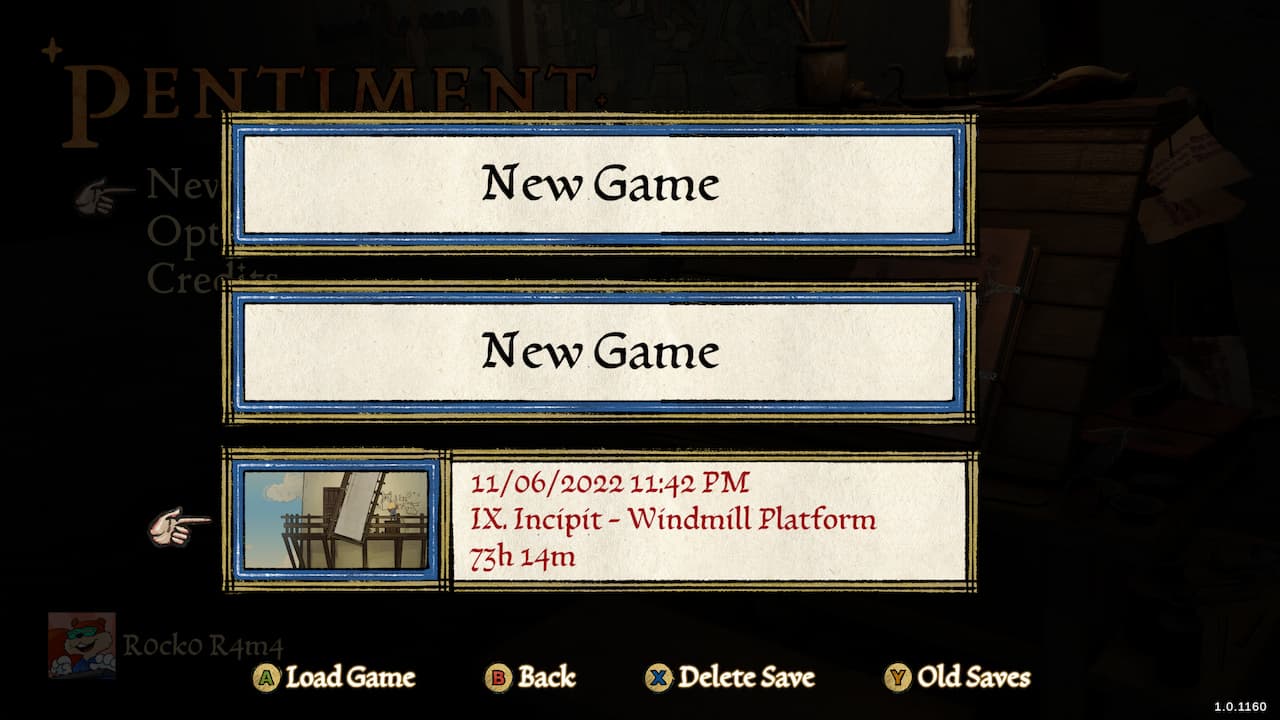
Zastanawiasz się, jak wczytać stare sejwy Skrucha powtórzyć czynność? Pentiment to gra pełna dialogów, w której twoje wybory naprawdę mają znaczenie. Te wybory mogą obejmować sprawdzanie dialogów, znajdowanie dowodów i odblokowywanie nowych obszarów. Jednym z potencjalnie frustrujących aspektów jest niemożność wielokrotnego powtarzania określonej akcji, jeśli nie podoba ci się wynik, chcesz zobaczyć, co się stanie, lub polujesz na osiągnięcia. Dobrą wiadomością jest to, że możesz wczytać stare zapisy. Zła wiadomość jest taka, że masz tylko małe okno na ponowne załadowanie gry i nie możesz cofnąć się dalej niż dostępne zapisy. Oto jak wczytujesz stare zapisy za pomocą funkcji automatycznego zapisywania gry.
Jak wczytać stare zapisy w Pentiment
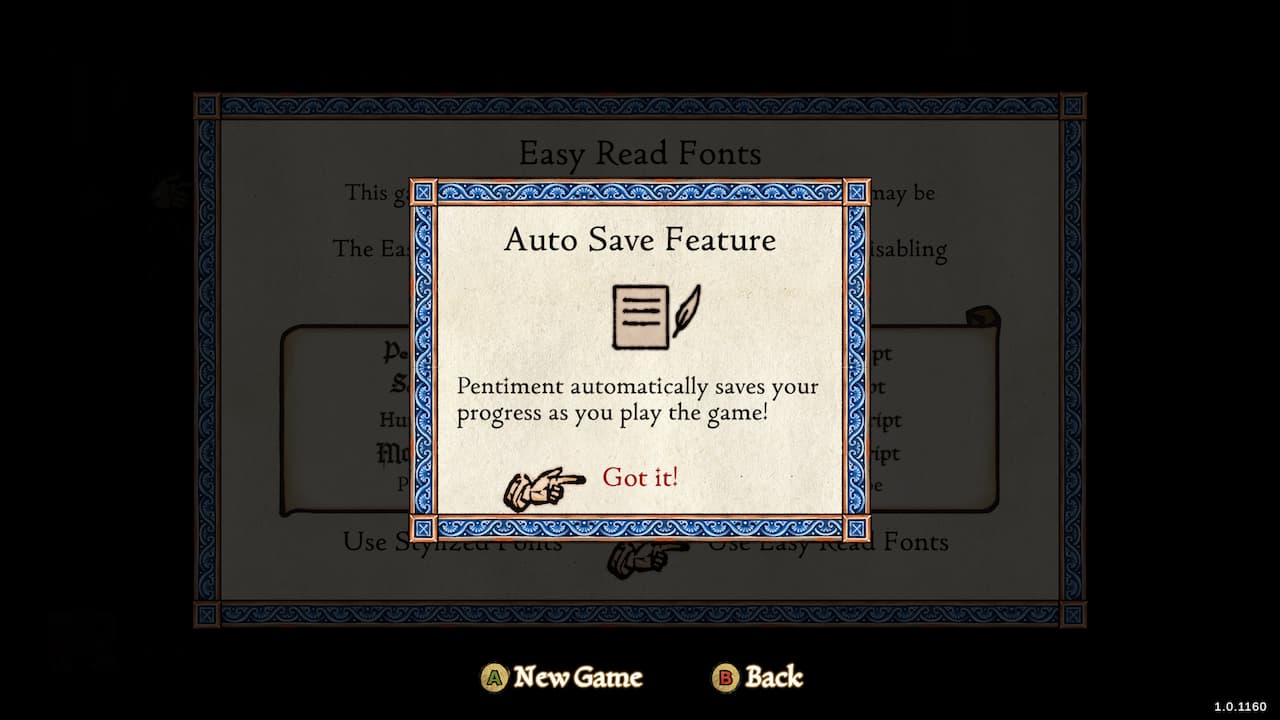
Pentiment korzysta z funkcji automatycznego zapisywania, która uruchamia się po każdej interakcji dialogowej, gdy przechodzisz do nowej sceny, znajdujesz dowody lub śpisz na cały dzień. Automatycznie zapisuje dużo, ale niestety możesz uzyskać dostęp tylko do ostatnich siedmiu zapisanych plików, w tym tego z aktualnymi postępami. Oznacza to, że masz tylko sześć dostępnych miejsc do przeładowania. Więc chociaż możliwe jest wczytanie starego zapisu, musisz to zrobić szybko. W przeciwnym razie ryzykujesz nadpisaniem pliku składowania, który chcesz wczytać.
Nowe menu gry
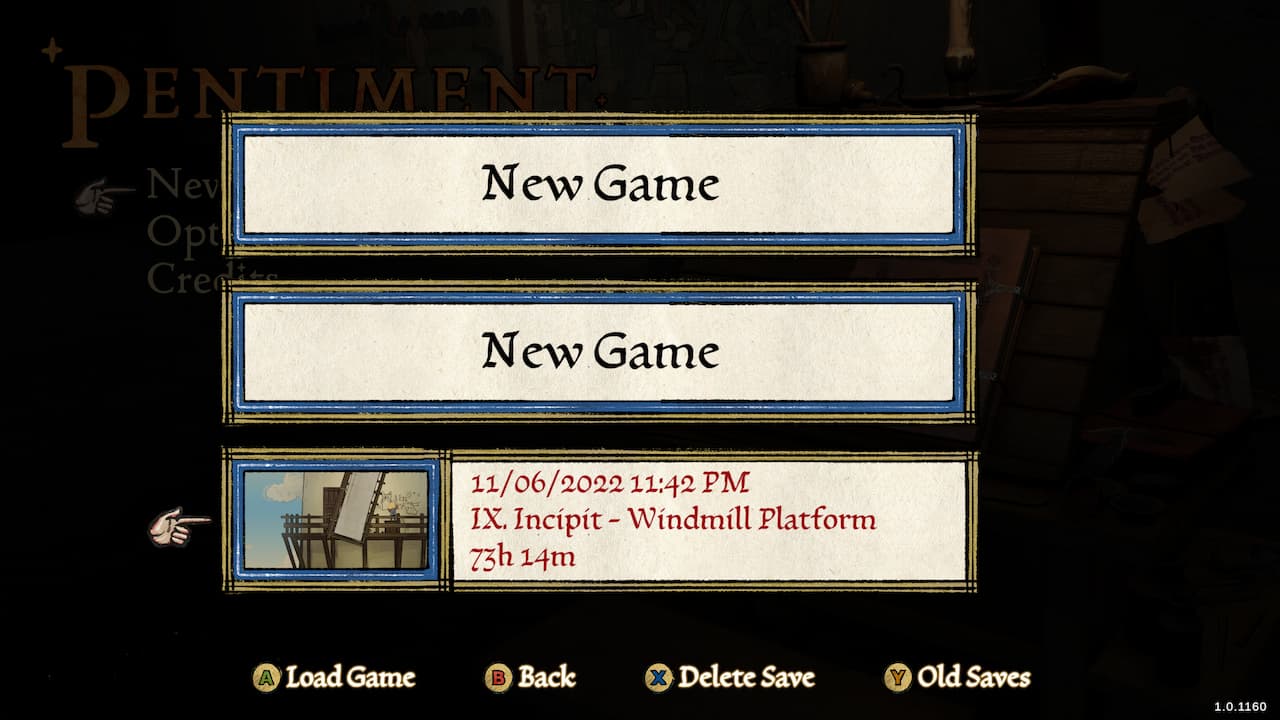
Opcja wczytania starego zapisu jest ukryta w obszarze, na który niekoniecznie przyszłoby ci do głowy zajrzeć (co programiści mogli zrobić celowo). Oto jak uzyskać dostęp do menu Stare zapisy:
- Z ekranu menu głównego wybierz nową grę (nie martw się, to nie nadpisze żadnych zapisanych plików)
- U dołu ekranu zobaczysz kilka opcji, jedną z nich są stare zapisy
- Przesuń kursor do miejsca zapisu, na którym aktualnie grasz, i wybierz opcję Stare zapisy
- Spowoduje to otwarcie menu starych zapisów i wyświetlenie ostatnich siedmiu dostępnych zapisów
Stare menu zapisów
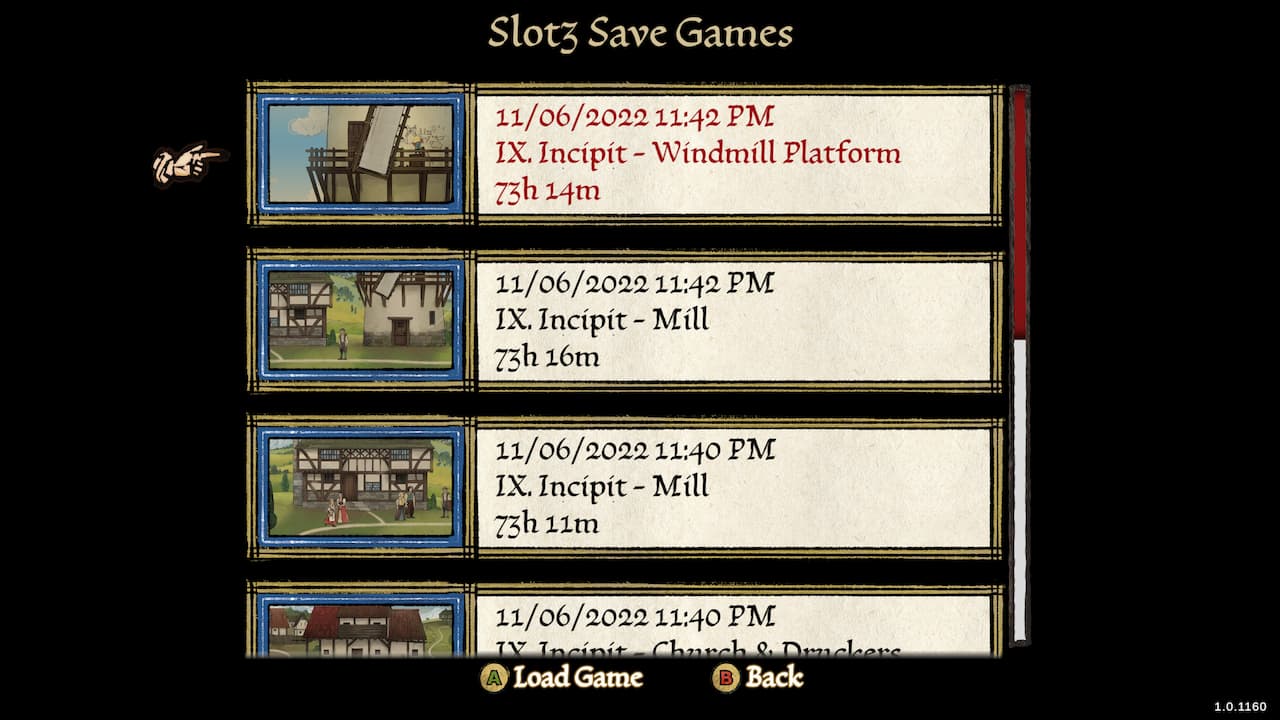
Po załadowaniu menu Stare zapisy uzyskasz dostęp do ostatnich siedmiu automatycznych zapisów gry, zaczynając od najnowszego. Górna opcja zawsze będzie zawierała najnowszy plik zapisu. Możesz wybrać dowolny z nich do załadowania, przesuwając kursor do zapisu i wybierając funkcję Wczytaj grę.
PRZYPOMNIENIE: Pamiętaj, że możesz przeładować tylko siedem ostatnich plików zapisu. Oznacza to, że musisz natychmiast przeładować grę, ponieważ nie możesz przeładować do poprzedniego punktu w grze. Na przykład nie możesz ponownie wczytać pliku zapisu z aktu 1, będąc w akcie 3.
Skrucha jest dostępny na PC, Xbox One i Xbox Series X|S.