
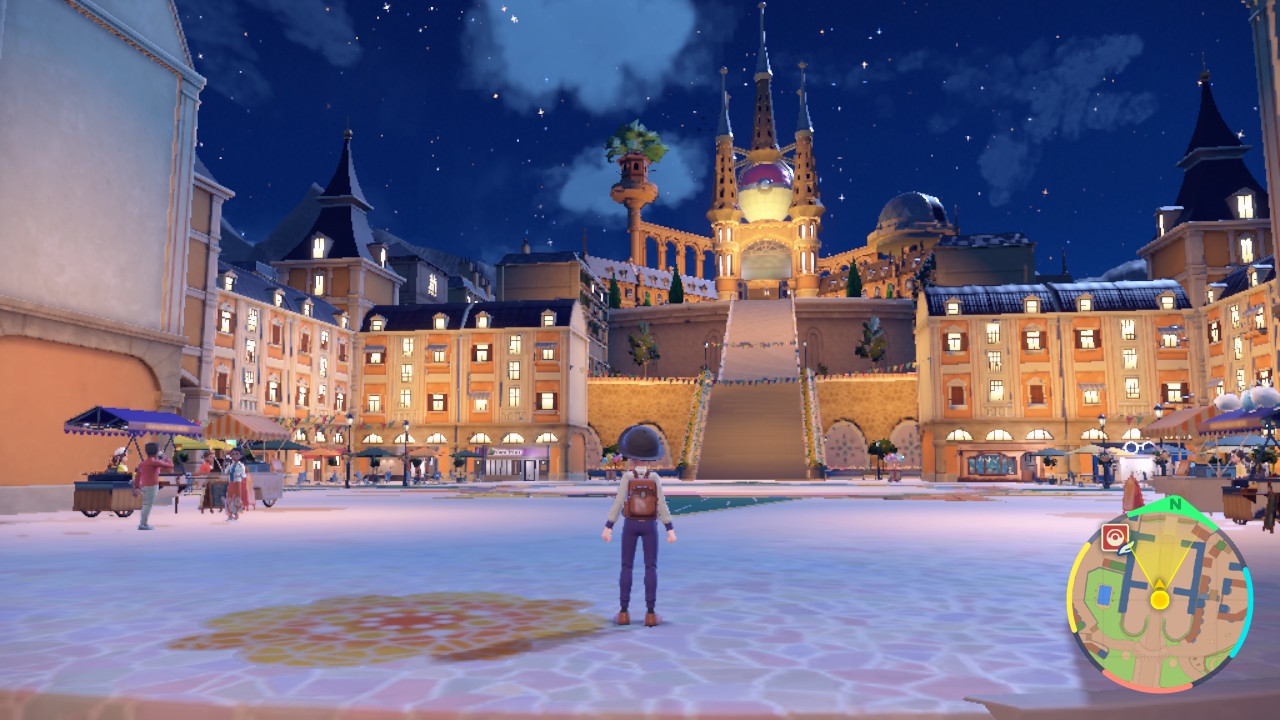
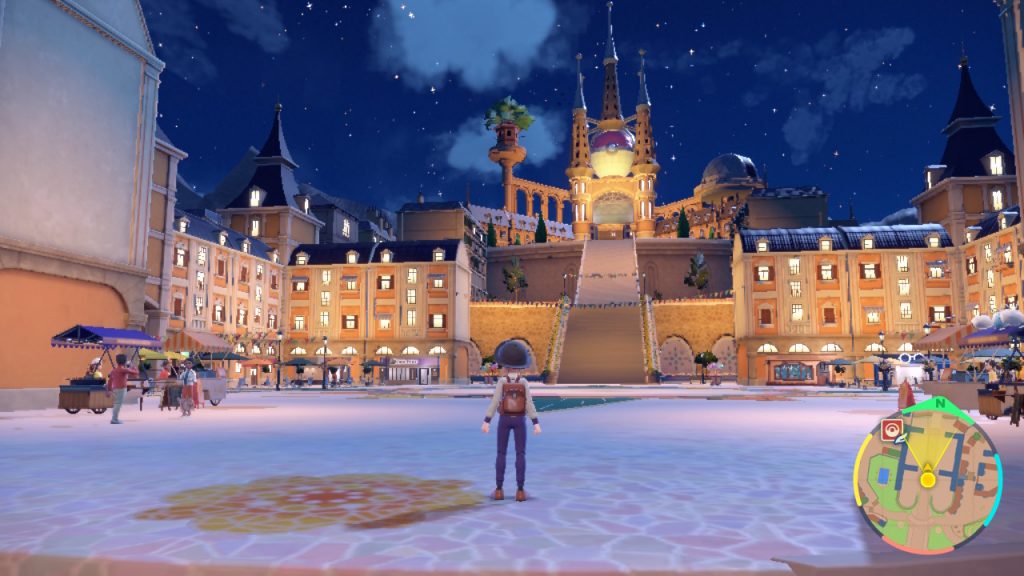
Pokemon Scarlet & Violet rozszerza zasięg zwykłego Pokemona, rzucając twojego trenera w prawdziwie otwarte środowisko świata. Trasy to nie tylko rozległe pola, które możesz swobodnie eksplorować, ale możesz także zająć się siłowniami w dowolnej kolejności. Te nowe funkcje mają swoją cenę — wydajność jest dość trudna na Switchu. Bitwy zaczynają się szybko, a przemierzanie dzikich, otwartych pól powoduje zauważalne wyskakiwanie, gdy obiekty ładują się do widoku. To był już problem w Pokemon Legends: Arceus, ale tutaj problemy są znacznie bardziej zauważalne. Środowiska są znacznie bardziej szczegółowe, z wioskami, trenerami, sklepami i bardziej dostępne w środowisku otwartego świata.
Istnieją sposoby na (nieznaczną) poprawę wydajności. Po szeroko zakrojonych testach odkryliśmy, że kilka prostych zmian może mieć zauważalny wpływ na wydajność — to nie zmienia się magicznie Pokemon Scarlet & Violet w cud 4K 60 FPS, ale to pomaga tylko trochę. Jeśli znasz problemy z wydajnością w grach Nintendo Switch, te ustawienia powinny być Ci znane. Jeśli nie, przewiń w dół, aby dowiedzieć się, jak zwiększyć liczbę klatek na sekundę — nawet jeśli jest to tylko trochę.
Więcej przewodników po Pokemon Scarlet i Violet:
Ekskluzywny Pokemon we wszystkich wersjach | Wszystkie nowe pokemony | Bonusy za zamówienie w przedsprzedaży | Jak złapać błyszczącego pokemona | Jak zdobyć startera Pikachu
Jak poprawić wydajność | Wskazówki dotyczące stabilizacji FPS
Po godzinach testowania i poprawiania są dwa konkretne ustawienia co spowodowało zauważalną poprawę wydajności dla Pokemon Scarlet & Violet. Oba te wybory mają wady — nie zmienią one ogólnej wydajności gry, ale pomogą ustabilizować liczbę klatek na sekundę więc nie jest aż tak kiepsko. Niestety, prawdopodobnie nie dostaniemy poprawki do wyskakującego okienka. Inne problemy graficzne mogą zostać załatane w przyszłości stopniowe ulepszenia.
Jeśli nie chcesz czekać na łatkę, możesz wypróbować te dwie proste zmiany.
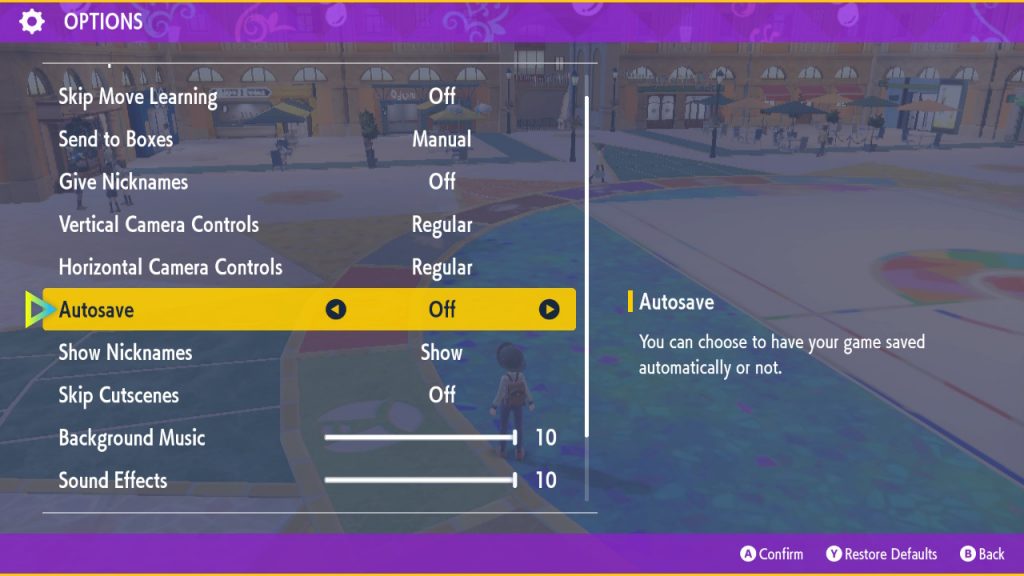
Aby uniknąć podjadania, możesz spróbować wyłączenie automatycznego zapisywania — automatyczne zapisy pojawiają się na początku i na końcu bitwy lub w określonych odstępach czasu podczas eksploracji rozległego regionu. Za każdym razem, gdy dostaliśmy autozapis, był mały, ale zauważalny ukłucie. Wyłączenie automatycznego zapisywania może być niebezpieczną propozycją, jeśli nie jesteś przyzwyczajony do częstego zapisywania.
- Wyłączanie automatycznych zapisów: Otwórz menu za pomocą [X] i wybierz [Options].
- Przewiń w dół do [Autosave] i przełącz na [Off].
- Naciskać [A] w celu potwierdzenia zmian.
Możesz zapisz w dowolnym momencie ręcznie w [Options] menu. Naciskać [X] i stuknij [R] aby szybko zapisać grę. Nie musisz przewijać w dół i naciskać przycisku — możesz szybko zapisać, naciskając skrót zapisu po wyświetleniu menu. Prawdopodobieństwo utraty wszystkich postępów jest mniejsze, jeśli często zapisujesz. Po prostu przyzwyczaj się! Powszechność punktów kontrolnych i automatycznych zapisów rozpieszczała nas.
Możesz także grać na konsoli Nintendo Switch Niezadokowany do poprawić liczbę klatek na sekundę. Dlaczego to się zdarza? Po zadokowaniu gry na konsoli Nintendo Switch często automatycznie zwiększają rozdzielczość. Zwiększenie rozdzielczości w naturalny sposób może mieć niekorzystny wpływ na wydajność. Gra Niezadokowany w Tryb ręczny obniża rozdzielczość mniejszego ekranu. Nawet nie zauważysz, że grafika nie jest tak ostra, gdy gra działa o wiele płynniej.
Próbowaliśmy znacznie więcej — celując za pomocą [ZL] bieganie po otoczeniu wydawało się mieć lepszą liczbę klatek na sekundę niż bieganie z wyciągniętą kamerą. Jeśli znajdziemy inne wskazówki dotyczące poprawy wydajności, zaktualizujemy ten artykuł.